
Se a partir de agora você pedir para o Gemini ler uma conversa do Signal, a resposta pode ser uma tela preta. Nesta sexta, 20/11, o Signal avisou que no Android vai ligar sozinho o bloqueio de print quando perceber um assistente de IA olhando o app. Parece resolvido, mas a mensagem ainda tem outros caminhos para sair do celular. São 4 ajustes que o Signal não faz por você, e o último é o que quase ninguém confere.
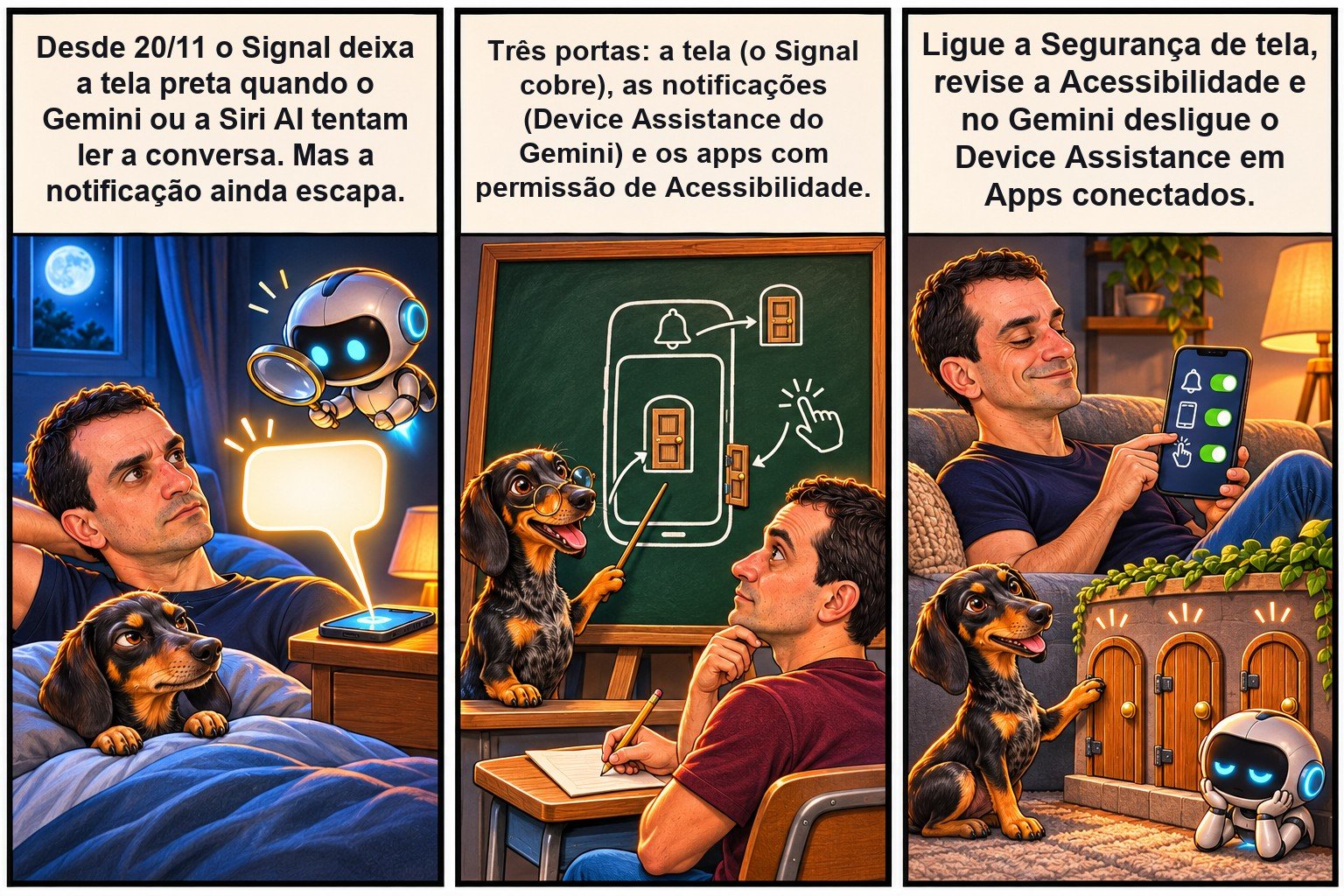
Quadrinho do Viny e da Belinha: a IA lendo a notificação, as três portas do celular e os ajustes fechando cada uma
🪟 A tela preta começou no Windows, lembra?
Em maio de 2025 o Signal já tinha feito isso no computador. O alvo era o Recall, recurso do Windows 11 que tira uma foto da tela a cada poucos segundos, lê o texto e guarda tudo num banco de dados pesquisável. Na prática, até as mensagens temporárias do Signal poderiam ficar salvas ali para sempre.
A resposta foi deixar o app preto para qualquer captura no Windows 11, com a opção ligada de fábrica. Agora a mesma cortina chegou ao celular.
O anúncio novo, assinado por Meredith Whittaker no blog oficial do Signal, cita pelo nome o Gemini, do Google, a Siri AI, da Apple, e o Muse, da Meta. No Android, o app ativa a Segurança de tela quando detecta o assistente lendo o conteúdo. No iPhone com iOS 27 aparece a chave Block Siri AI.
🛡️ Ajuste 1: deixe a Segurança de tela ligada de vez
A detecção automática só funciona nos aparelhos em que o Signal consegue enxergar o assistente. A própria empresa diz que não cobre todo Android, e quem tem Samsung, Xiaomi ou Motorola fica na dúvida. Para não depender disso, ligue a proteção você mesmo.
- No Signal, toque na sua foto, lá em cima à esquerda.
- Abra Configurações e entre em Privacidade.
- Ative a chave Segurança de tela.
- Confira: na lista de apps recentes, a conversa tem que aparecer em branco.
O preço é pequeno: você também perde o print das suas próprias conversas. Quando precisar guardar um comprovante, desliga por um instante e liga em seguida.
🍎 Ajuste 2: no iPhone e no Mac, tire o Signal da lista da Siri
Este é o fato que pouca gente viu. Desde o iOS 27.2 a Apple tem uma lista de apps que a Siri AI não pode tocar, e quem mostrou o caminho foi a EFF, entidade americana de direitos digitais, num guia de 28/10. No iPhone fica em Ajustes > Siri > Apps excluídos > Adicionar apps.
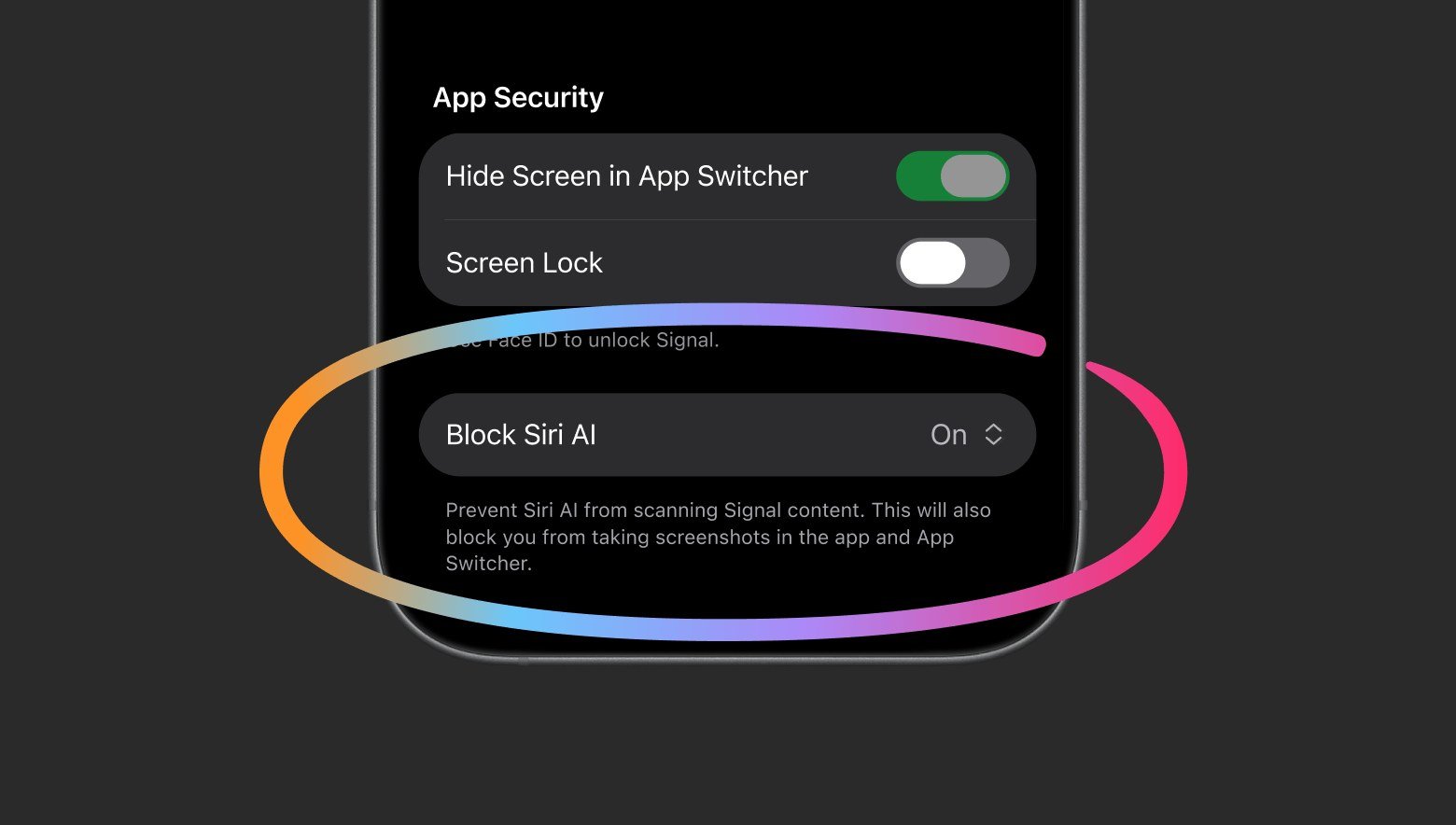
A chave Block Siri AI nas configurações do Signal no iPhone. Imagem: divulgação Signal (signal.org). Fonte: Signal.
Com o Signal nessa lista, se você perguntar à Siri sobre uma conversa, ela devolve um erro em vez da resposta. No Mac o Signal admite que não consegue bloquear print de forma confiável, então esse é o único jeito: Ajustes do Sistema > Siri > Apps excluídos.
♿ Ajuste 3: quem no seu celular tem a permissão de Acessibilidade?
A Acessibilidade foi criada para ajudar quem tem deficiência visual: o app com essa permissão lê tudo o que aparece na tela. Por isso agentes de outras empresas, como o Muse, conseguem chegar às conversas sem passar pelo bloqueio de print. Contei esse caso no post sobre o Muse e o Android.
- Abra as Configurações do Android e procure Acessibilidade.
- Entre em Apps instalados ou Serviços instalados (o nome muda conforme a marca).
- Veja quais estão com o serviço ativo.
- Desligue qualquer assistente ou app que você não reconhece.
A gente costuma tocar em Permitir só para o app parar de pedir. Essa lista mostra quanto já foi liberado sem perceber.
Agora, a parte que importa.
🔔 Ajuste 4: o Gemini ainda pode ler as suas notificações
Segundo a EFF, o Signal nem aparece na área de apps conectados do Gemini, porque não aceita essa integração. Só que o Gemini tem outra porta: o recurso Device Assistance lê as notificações do celular, e a mensagem do Signal que chega na barra de cima passa por ali antes mesmo de você abrir o app. A tela preta não protege a notificação.
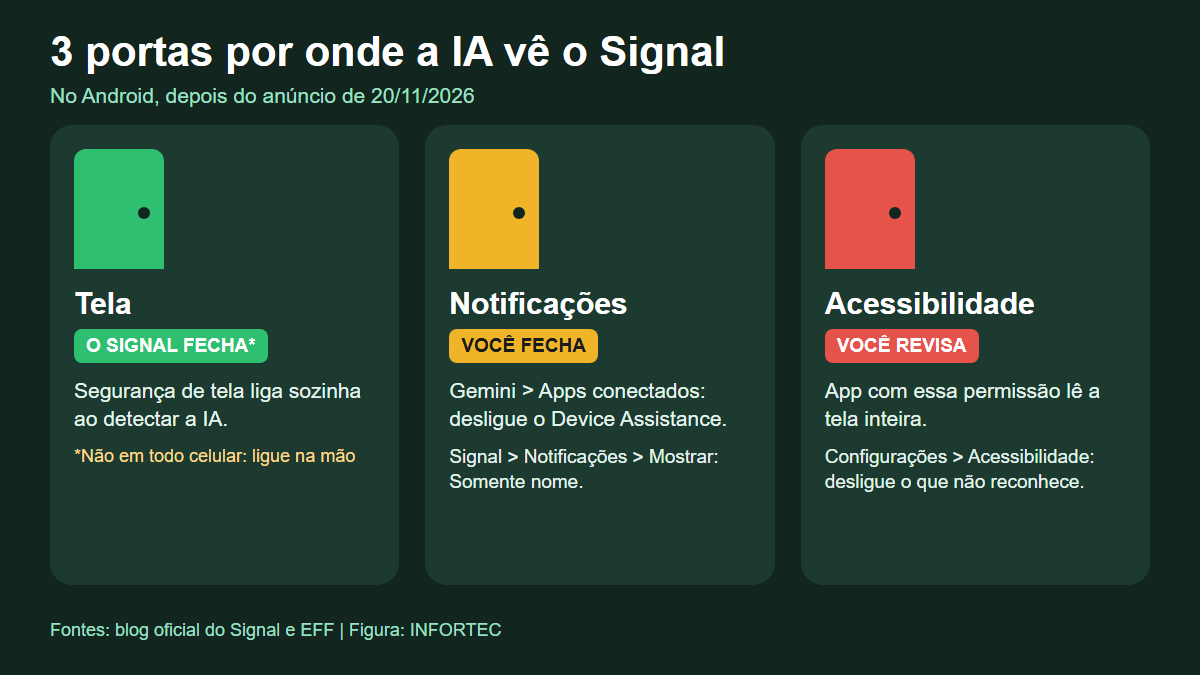
As três portas por onde a IA pode ver o Signal no Android e quem fecha cada uma. Figura: INFORTEC.
- No app do Gemini, toque na sua foto e abra Configurações.
- Entre em Personal Intelligence e depois em Apps conectados (alguns nomes ainda podem aparecer em inglês).
- Desligue o Device Assistance se não quer que o Gemini leia notificações.
- Reforço no Signal: em Configurações > Notificações > Mostrar, escolha Somente nome ou Sem nome ou mensagem.
Uma observação honesta: a EFF lembra que o Android ainda não tem um controle por app como o da Siri. O Signal pediu a Apple, Google e Microsoft um jeito oficial de os apps ficarem fora do alcance da IA, e diz que Google e Apple já estão conversando sobre isso.
🤔 Vale fechar as quatro portas?
Se você usa o Signal justamente para conversar em particular, vale. Você perde o resumo automático das mensagens e o print rápido, e ganha a certeza de que só você lê o que chega. Quem nunca abre o Gemini pode fazer só os ajustes 1 e 3 e já fica bem coberto.
A tela preta do Signal é um bom começo, mas a notificação que acende lá em cima continua sendo sua responsabilidade. Quais desses quatro ajustes você já tinha feito? Conta nos comentários.
Leia também
- Android esconde o código do banco, mas não a conversa: o caso Muse
- SE VOCÊ USA ANDROID, NÃO PAGUE POR IA ANTES DE VER ISSO!!
Fontes consultadas
- Signal (blog oficial): Signal is Serious About Protecting Your Privacy, Meredith Whittaker, 20/11/2026
- EFF: Victory! You Can Now Exclude Apps from Siri AI (28/10/2026)
- Signal (blog oficial): By Default, Signal Doesn't Recall (2025)
- TechCrunch: Signal's new Windows update prevents the system from capturing screenshots of chats (22/05/2025)
- The Next Web: Signal blocks Siri AI and Gemini from reading chats on iPhone and Android